「JavaScript開発に興味があるけど、何から始めればいいか分からない…」
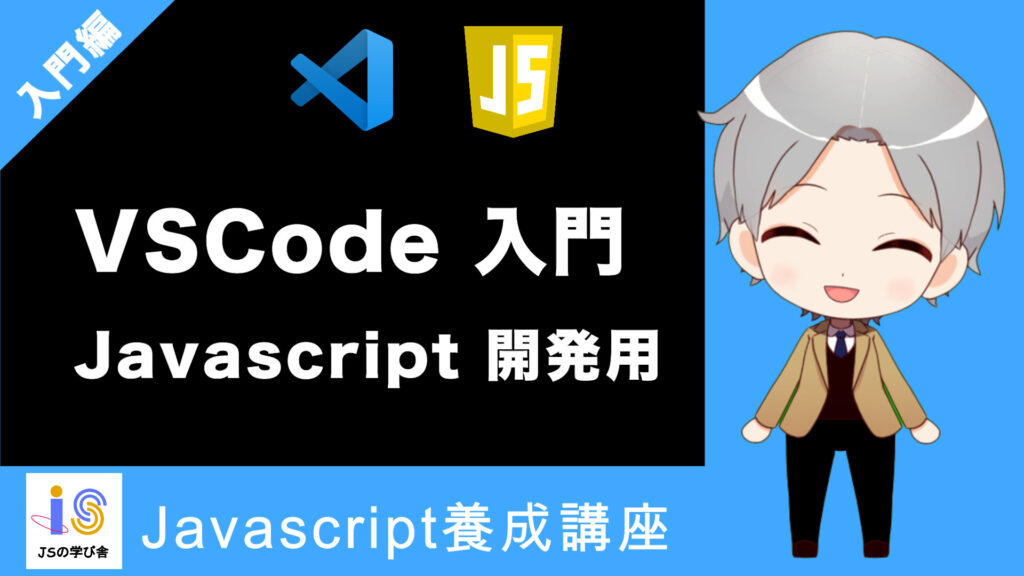
そんな悩みを持つあなたへ。この記事では、人気No.1のエディタ「VSCode」を使って、JavaScript開発環境をゼロから構築する方法を、初心者にも分かりやすく解説します。
これさえ読めば、今日からあなたもJavaScript開発の第一歩を踏み出せます!
なぜVSCodeがJavaScript開発に最適なのか?
VSCode(Visual Studio Code)は、Microsoftが開発した高機能かつ軽量なコードエディタです。世界中の開発者に愛用されており、特にJavaScript/TypeScript開発においてはデファクトスタンダードとなっています。
その理由は、豊富な拡張機能による高いカスタマイズ性、強力なデバッグ機能、Git連携のしやすさなど、開発効率を大幅に向上させる多くのメリットがあるからです。
VSCodeの基本とメリット
VSCodeは単なるテキストエディタではなく、統合開発環境(IDE)に近い機能を持っています。コードの補完、構文チェック、リファクタリングなど、開発をサポートする機能が充実しており、初心者でもスムーズに開発を進めることができます。
 エンジニア
エンジニアVSCodeってよく聞くけど、何がそんなにいいの?他のエディタとどう違うの?
 デザイナー
デザイナーVSCodeは軽くて多機能なのが魅力だよ!豊富な拡張機能で、自分好みの開発環境を作れるから、プロのエンジニアもみんな使ってるんだ。
ステップバイステップ!VSCode&Node.jsインストール
JavaScript開発を始めるには、まずVSCodeと、JavaScriptをブラウザ外で実行するための環境であるNode.jsのインストールが必要です。それぞれのインストール手順を見ていきましょう。
VSCodeのインストール
- VSCode公式サイトにアクセスします。https://code.visualstudio.com/
- お使いのOS(Windows, macOS, Linux)に合ったインストーラーをダウンロードします。
- ダウンロードしたファイルをダブルクリックして、インストーラーの指示に従ってインストールを完了させます。特にこだわりがなければ、デフォルトの設定で問題ありません。
エンジニアインストールは簡単そうだけど、何か注意点はある?
デザイナーインストーラーの途中で「PATHに追加」みたいなチェックボックスが出てくることがあるけど、それはオンにしておくと便利だよ。コマンドラインからVSCodeを開けるようになるからね!
Node.jsのインストール
Node.jsは、JavaScriptをサーバーサイドやデスクトップアプリケーションで実行するためのランタイム環境です。フロントエンド開発でも、パッケージ管理ツールのnpm(Node Package Manager)を使うため必須となります。
- Node.js公式サイトにアクセスします。https://nodejs.org/ja/
- 推奨版(LTS版)をダウンロードします。
- ダウンロードしたファイルをダブルクリックし、インストーラーの指示に従ってインストールを進めます。こちらも特にデフォルト設定で問題ありません。
- インストール後、コマンドプロンプトやターミナルで
node -vとnpm -vを実行し、バージョンが表示されれば成功です。
エンジニアNode.jsって、JavaScriptだけじゃなくてnpmも使えるようになるんだね!
デザイナーそう!npmはJavaScriptのライブラリやツールを管理するのに必須だから、開発には欠かせないよ。
快適な開発環境へ!VSCode拡張機能の導入
VSCodeの真価は、その豊富な拡張機能にあります。ここでは、JavaScript開発をより快適にするための必須拡張機能をいくつか紹介します。
日本語化パックの導入
VSCodeを日本語表示にすることで、メニューやメッセージが分かりやすくなり、初心者の方も安心して利用できます。
- VSCodeを開き、左側のアクティビティバーにある「拡張機能」アイコンをクリックします(四角が重なったようなアイコン)。
- 検索窓に「Japanese Language Pack」と入力し、Microsoftが提供しているものをインストールします。
- インストール後、VSCodeを再起動すると日本語化が適用されます。
Live Serverで即時プレビュー
HTMLやCSS、JavaScriptを編集する際、ブラウザで動作確認をするたびに手動でページをリロードするのは手間です。Live Serverを導入すれば、ファイルを保存するたびに自動でブラウザが更新され、変更が即座に反映されます。
- 拡張機能ビューで「Live Server」と検索し、インストールします。
- HTMLファイルを開いた状態で、右下の「Go Live」をクリックすると、ローカルサーバーが立ち上がりブラウザで表示されます。
エンジニア毎回ブラウザを更新するの、結構面倒なんだよね…
デザイナーLive Serverがあればその手間がなくなるよ!フロントエンド開発では時間の節約になるし、開発がグッと楽になるはず!
Prettierでコードを自動整形
複数人で開発する際や、コードの可読性を保つ上でコードのフォーマット(整形)は非常に重要です。Prettierは、JavaScriptだけでなく、HTML、CSSなど様々な言語のコードを統一されたルールで自動整形してくれるツールです。
- 拡張機能ビューで「Prettier – Code formatter」と検索し、インストールします。
- VSCodeの設定で、ファイルを保存する際に自動でPrettierが実行されるように設定すると便利です。(
settings.jsonで"editor.formatOnSave": trueと"editor.defaultFormatter": "esbenp.prettier-vscode"を設定)
実際にJavaScriptコードを書いて実行してみよう!
VSCodeとNode.js、そして便利な拡張機能の準備が整いました。いよいよ、実際にJavaScriptのコードを書いて実行してみましょう。
プロジェクトフォルダの作成とVSCodeでの開き方
- 任意の場所に新しいフォルダを作成します。(例:
my-js-project) - VSCodeを開き、「ファイル」メニューから「フォルダを開く」を選択し、作成したフォルダを開きます。
- エクスプローラー(左側のサイドバー)で、新規ファイルアイコンをクリックし、
app.jsという名前でファイルを作成します。
JavaScriptファイルの作成と実行
作成したapp.jsファイルに、以下のコードを記述してみましょう。VSCodeのターミナル(Ctrl + @ または「表示」メニューから「ターミナル」)を開き、node app.jsと入力して実行すると、コンソールにメッセージが表示されます。
// ターミナルにメッセージを出力する例
console.log("Hello, VSCode & JavaScript!");

const message = "JavaScript開発、楽しい!";
console.log(message);
デバッグ機能を使ってみよう (launch.json)
VSCodeの強力な機能の一つがデバッグです。コードの実行中に変数の値を確認したり、処理の流れを追ったりできます。デバッグ設定を行うには、VSCodeの左側のアクティビティバーにある「実行とデバッグ」アイコン(虫眼鏡と再生ボタン)をクリックし、「launch.jsonファイルを作成」を選択します。Node.js環境であれば、「Node.js」を選択するだけで基本的な設定が自動生成されます。
以下は、現在のファイルをデバッグするための一般的な設定例です。
// .vscode/launch.json
{
  "version": "0.2.0",
  "configurations": [
    {
      "type": "node",
      "request": "launch",
      "name": "現在のファイルをデバッグ",
      "skipFiles": [
        "<node_internals>/**"
      ],
      "program": "${file}"
    }
  ]
}
これで、app.jsなどのファイルを開いた状態で、F5キーを押すか、左上の再生ボタンをクリックすれば、デバッグを開始できます。ブレークポイントを設定して、コードの動作を詳細に確認してみましょう。
まとめ
- 本記事では、JavaScript開発の定番エディタであるVSCodeと実行環境のNode.jsのインストール方法を解説しました。
- 日本語化パックやLive Server、Prettierといった必須拡張機能を導入し、開発効率を向上させました。
- 実際にJavaScriptコードを記述し、VSCode上での実行とデバッグ設定を体験しました。
- これらの環境が整えば、あなたはもうJavaScript開発のスタートラインに立っています。どんどんコードを書いて、自分だけのアプリケーションを作成してみてください!
チャンネル登録 よろしくお願いします
こんにちわ!JS太郎です‼
このチャンネルでは、はじめてプログラミングをする人はもちろん、小学生からでも理解出来るように判りやすく解説しています。
是非、一緒にプログラミングを学んでご自身の付加価値を高めていきましょう。